șase sarcini · comenzi reale
Ghiduri
Ghiduri upb-moodle: șase sarcini obișnuite, fiecare cu pașii și comenzile reale. Alege ghidul de care ai nevoie; fiecare spune și ce anume cere confirmarea ta.
Descarcă materialele unui semestru
Verifică filtrele
Listează întâi cursurile, ca să vezi exact ce se potrivește:
--facultyacceptă numărul (04), prescurtarea (ETTI) sau numele, iar--program,--year,--sem,--seriesși--ayrestrâng lista.upb-moodle courses --faculty ETTI --year 2 --sem 1Descarcă
Descărcarea scrie foldere
<Materie> (<Serie>), cu secțiunile cursului ca subfoldere.--shallowia doar structura și fișierele, fără teme, forumuri, quizuri și note.upb-moodle download --year 2 --sem 1 --out D:\MaterialeRulează din nou dacă s-a întrerupt
Fișierele cu aceeași dimensiune sunt sărite, deci o rulare repetată nu descarcă din nou ce e complet.
_rezumat.jsondin folderul rădăcină are erorile și avertismentele.
Structura folderului de descărcare
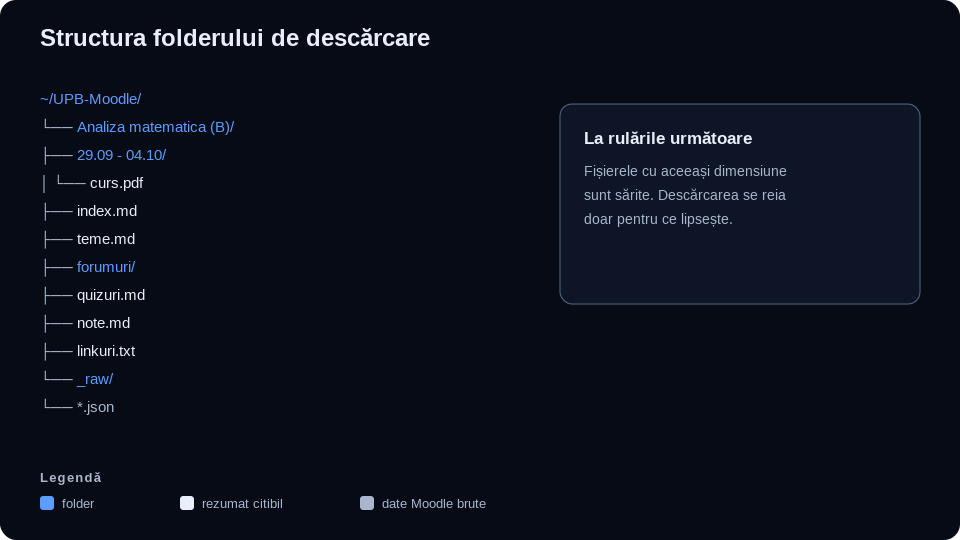
_raw.Diagramă: folderul ~/UPB-Moodle conține câte un folder pentru fiecare curs, numit după materie și serie, cu secțiunile cursului ca subfoldere; în folderul cursului sunt index.md, teme.md, forumuri/, quizuri.md, note.md, linkuri.txt și _raw/*.json.
Vezi ce ai de făcut săptămâna asta
Termenele și notificările
deadlinesîntoarce evenimentele următoarelor zile, în ordine.notifications --unreadarată doar ce nu ai citit, iar răspunsul include numărul de necitite.upb-moodle deadlines --days 7 upb-moodle notifications --unreadÎn agent
Promptul gata
weekly_briefface exact această trecere: termene, notificări necitite și teme deschise, fără să scrie nimic în Moodle.
Trimite o temă
Citește cerința și starea
assignment <id>spune dacă tema are ciorne (drafts_enabled), ce ai trimis deja, nota și feedbackul. ID-ul apare înassignments.upb-moodle assignments upb-moodle assignment 201Salvează ciorna, apoi trimite
Fără
--submit, fișierul rămâne ciornă, dacă tema are ciorne. Cu--submit, trimiterea este finală. Pe o temă fără ciorne, salvarea ar trimite imediat, așa că pachetul refuză;--allow-directforțează, doar la cererea ta explicită.upb-moodle submit 201 referat.pdf --yes upb-moodle submit 201 referat.pdf --submit --yes
Răspunde pe un forum
Găsește discuția
forumslistează forumurile,forum <id>discuțiile, iardiscussion <id>postările, cu text și atașamente.upb-moodle forums --course 101 upb-moodle forum 12 upb-moodle discussion 34Scrie răspunsul
replycere--subjectși textul din--text,--filesau stdin. Fără--yes, comanda se oprește cu codul 2 și nu trimite nimic.upb-moodle reply 34 --subject "Raspuns" --text "Textul" --yes
Răspunde la un quiz
Pornește încercarea
quiz-startpornește sau reia o încercare și contează în limita permisă de Moodle.quiz-questionsarată întrebările, cu numele câmpului de răspuns.upb-moodle quizzes --course 101 upb-moodle quiz-start 7 --yes upb-moodle quiz-questions 30Salvează, apoi trimite
quiz-answerfără--finishdoar salvează. Trimiterea (--finish) este ireversibilă și cere o a doua aprobare. Numele câmpurilor trebuie copiate exact dinquiz-questions.upb-moodle quiz-answer 30 --answers '{"q123:1_answer": "2"}' --yes upb-moodle quiz-answer 30 --answers '{"q123:1_answer": "2"}' --finish --yes
Vezi notele
Toate cursurile sau unul singur
gradesfără opțiuni întoarce notele tuturor cursurilor. Cu--course <id>, întoarce elementele de notare ale cursului: note, intervale, procente și feedback.upb-moodle grades upb-moodle grades --course 101
Ordinea recomandată
Pentru un semestru nou, ordinea care funcționează: listează cursurile, descarcă materialele, verifică termenele, apoi deschide temele pe rând. Descărcarea nu schimbă contul, deci poate rula oricând; scrierile așteaptă aprobarea ta. Fiecare pas are comanda lui în secțiunile de mai sus.
Dacă lucrezi cu agentul, începe cu promptul weekly_brief luni dimineață și cu prepare_assignment înainte de fiecare temă. Prompturile nu fac scrieri singure: ele pregătesc contextul, iar trimiterea rămâne o acțiune separată, cu confirmare.