login · verificare · primul apel
Primii pași
Primii pași cu upb-moodle sunt patru: obții tokenul, verifici instalarea, configurezi clientul și pui prima întrebare. Durează cât un login în browser, plus o comandă.
Pașii
Obține tokenul
upb-moodle logindeschide un profil de browser dedicat pelaunch.php, pagina de login a aplicației Moodle Mobile. Te loghezi cu UPB Login: utilizator, parolă și cod unic. Pachetul nu atinge câmpurile și nu salvează parola.upb-moodle loginVerifică tokenul
Comanda face un apel real și răspunde cu
logged_inși numele tău. Nu afișează tokenul.upb-moodle auth-status upb-moodle whoamiConfigurează clientul
upb-moodle installadaugă pluginul sau serverul MCP în toate CLI-urile găsite. Pentru un singur client:upb-moodle install claude. Pentru un singur folder: adaugă--scope project.upb-moodle install upb-moodle doctorPune prima întrebare
Repornește clientul, apoi întreabă în limbaj natural. În Claude Code,
/mcparată serverul conectat. Agentul alege singur unealtadeadlinespentru întrebarea de mai jos.Ce termene am în următoarele 7 zile?
Fluxul de autentificare
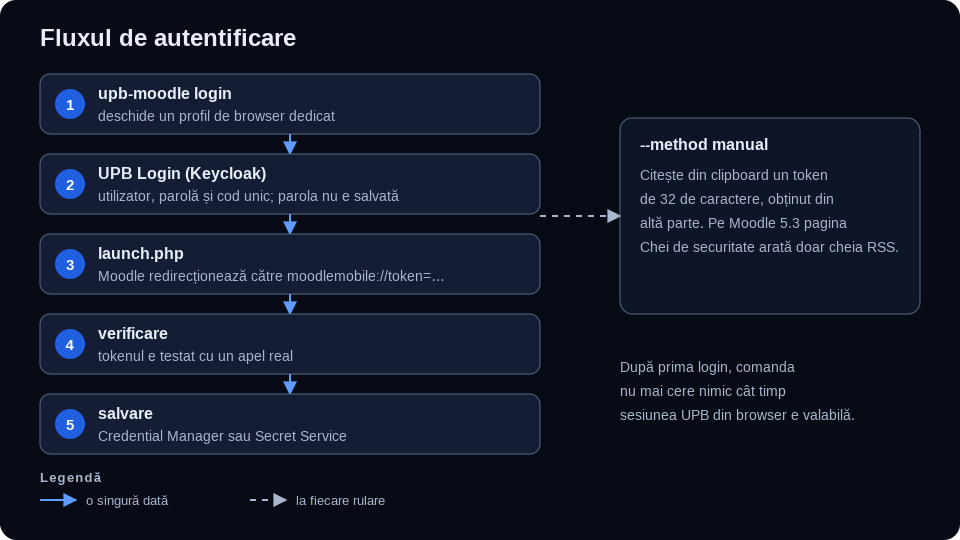
Diagramă: upb-moodle login deschide un profil de browser dedicat; te loghezi prin UPB Login (Keycloak, cu cod unic); Moodle redirecționează către moodlemobile://token=…; tokenul e verificat cu un apel real și salvat în Credential Manager sau Secret Service.
O verificare reală
{
  "fullname": "Student Test",
  "userid": 1,
  "username": "student.test",
  "site": "Moodle Test",
  "moodle_release": "4.1 (fake)",
  "available_functions": 24
}upb-moodle whoami, împotriva serverului Moodle fals din teste. Datele sunt sintetice.Primele comenzi utile
Din terminal, fără agent: upb-moodle courses --faculty ETTI --year 2 --sem 1 listează cursurile, upb-moodle assignments arată temele, upb-moodle deadlines --days 14 arată termenele, iar upb-moodle grades arată notele. Toate scriu JSON pe stdout.
Pentru materiale: upb-moodle download --year 2 --sem 1 --out D:\Materiale. Folderul implicit este ~/UPB-Moodle, iar --out are prioritate. Descărcarea scrie fișiere, pagini, teme, forumuri, quizuri, note și datele brute.
Ce vezi în agent
Uneltele de citire rulează direct: cursuri, teme, forumuri, note, quizuri, notificări, termene. Pentru o scriere, agentul îți arată exact conținutul și cere aprobarea; abia apoi trimite confirm=true. Dacă nu ai aprobat, serverul refuză și nu atinge contul.
Dacă un client nu vede serverul, repornește-l. Claude Code încarcă pluginul la pornire, iar opencode citește opencode.json la pornire. upb-moodle doctor arată ce e conectat și ce lipsește.
Ce se întâmplă în spate
Fiecare apel pornește de la aceeași configurație: tokenul din Credential Manager sau Secret Service, URL-ul din config.json sau din UPB_MOODLE_URL. Dacă tokenul lipsește, unealta îți spune să rulezi moodle_login. Tokenul nu se scrie în folderul proiectului. Cu --token-stdin, tokenul vine dintr-un pipe și nu apare în istoricul shell-ului.
Comenzile CLI și uneltele MCP ajung la aceleași funcții: client.py vorbește cu Moodle prin REST, activities.py face citirile, actions.py face scrierile cu confirmare, iar materials.py și quiz.py acoperă descărcarea și quizurile. De aceea o comandă din terminal și o întrebare în agent dau același rezultat.